🎬 유튜브 시작하기 ② | 채널 꾸미기, 여기서 차이가 납니다
채널을 만들었다면
이제는 첫인상을 만드는 단계입니다.
유튜브는 영상도 중요하지만
그 전에 먼저 보이는 것이 있습니다.
바로
👉 프로필
👉 배너
👉 채널 정보입니다
이 세 가지는
처음 방문한 사람이
“구독할지 말지”를 결정하는 기준이 됩니다.

📌 채널 꾸미기, 왜 중요할까요
같은 영상이라도
채널이 정리되어 있으면
👉 더 신뢰가 가고
👉 더 오래 머무르게 됩니다
반대로
아무 설정이 없다면
👉 금방 이탈하게 됩니다
🖥️ STEP 01. 프로필 설정
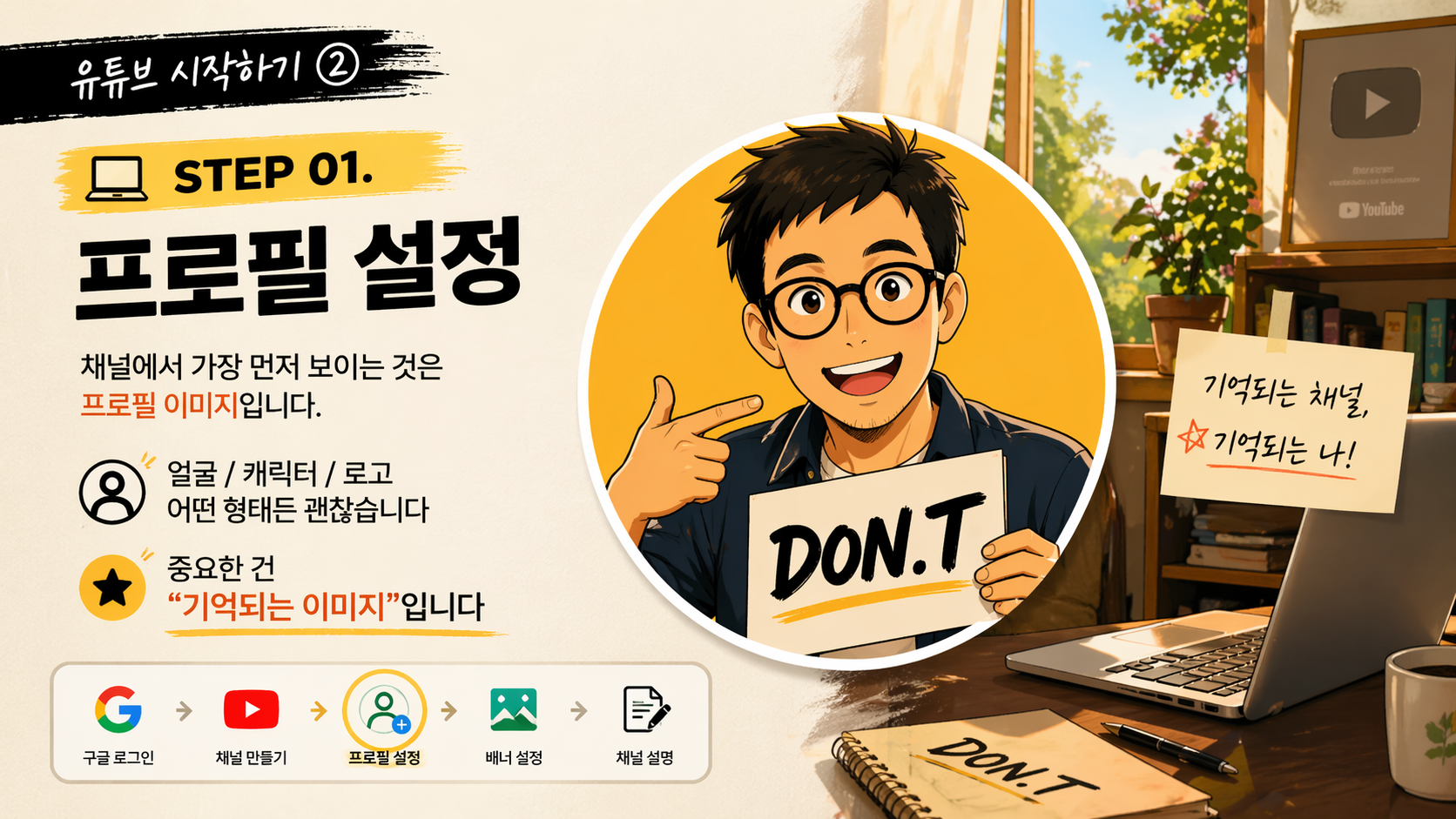
채널에서 가장 먼저 보이는 것은
프로필 이미지입니다.
👉 얼굴 / 캐릭터 / 로고
어떤 형태든 괜찮습니다
중요한 건
👉 “기억되는 이미지”입니다
🖥️ STEP 02. 배너 이미지 설정 (핵심🔥)
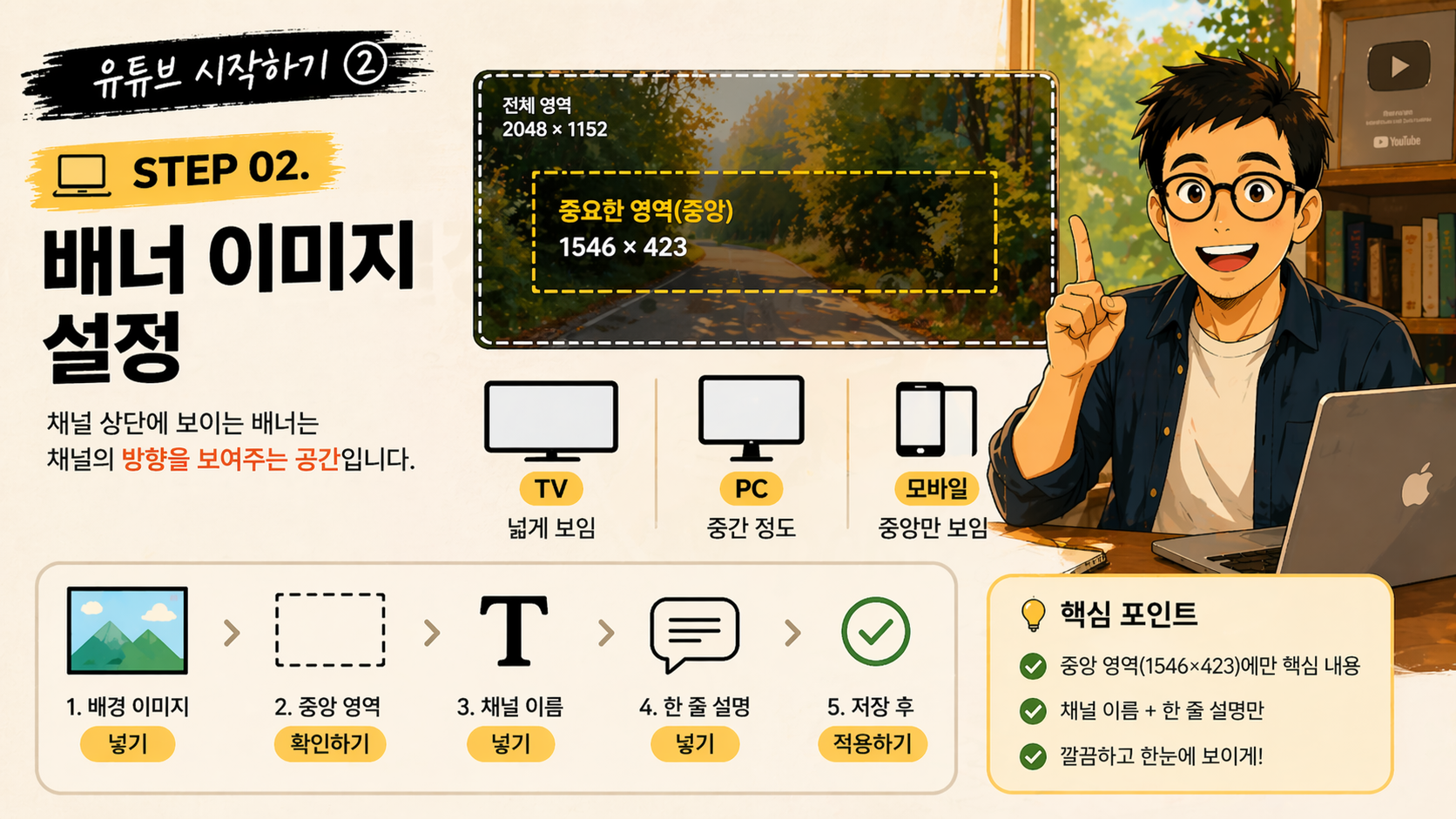
채널 상단에 보이는 배너는
단순한 이미지가 아니라
👉 채널의 방향을 보여주는 공간입니다
많은 분들이 이 부분을 어렵게 느끼는 이유는
👉 “이미지가 잘려 보이기 때문”입니다
📌 왜 배너가 잘릴까요?
유튜브 배너는
기기마다 보여지는 영역이 다릅니다
👉 TV에서는 넓게 보이고
👉 PC에서는 중간 정도
👉 모바일에서는 중앙만 보입니다
그래서 배너 전체에 내용을 넣으면
👉 중요한 부분이 잘려 보이게 됩니다
🧭 해결 방법은 간단합니다
👉 중앙 영역만 사용하면 됩니다
📐 배너 사이즈 이해하기
- 전체 배너: 2048 × 1152
- 중요한 영역: 1546 × 423 (중앙)
👉 이 중앙 영역만
모든 기기에서 공통으로 보입니다
🖥️ STEP 03. 채널 설명 작성

채널 설명은
검색과 연결되는 중요한 부분입니다
👉 어떤 콘텐츠인지
👉 누구를 위한 채널인지
간단하게 정리해 주세요
🔥 핵심 한 줄
👉
“채널 꾸미기는 디자인이 아니라
신뢰를 만드는 작업입니다”
🚀 오늘 여기까지 해보세요
👉 프로필 이미지 설정
👉 배너 이미지 적용
👉 채널 설명 작성
이 세 가지만 해도
채널의 완성도가 확 달라집니다
🎬 다음 편 예고
다음 글에서는
드디어 첫 영상을 올려보겠습니다
👉 영상 업로드 방법과 제목, 썸네일 작성까지
실제로 적용할 수 있게 정리해보겠습니다
📌 시리즈 안내
- 유튜브 시작하기 ① 채널 개설
- 유튜브 시작하기 ② 채널 꾸미기
- 유튜브 시작하기 ③ 첫 영상 업로드
- 유튜브 시작하기 ④ 첫 영상 올려보기
https://dontee.tistory.com/m/428
🎬 유튜브 시작하기 ① | 채널 개설, 생각보다 간단했습니다
유튜브를 시작해야겠다는 생각,한 번쯤은 해보셨을 겁니다.하지만 막상 시작하려고 하면어디서부터 해야 할지 몰라계속 미루게 됩니다.저 역시 그랬습니다.장비가 필요할 것 같고,편집도 배워
dontee.tistory.com
