요즘 이런 이야기 많이 들리죠.
“AI가 그림도 그리고, 글도 쓰고…
이제는 노래까지 만든다고?”
저도 처음엔 반신반의했습니다.
하지만 직접 해보니 놀라운 경험이었습니다.
👉 정말 1분이면
👉 내 노래가 만들어집니다.
그래서 오늘은
PC로 가장 쉽게 AI 노래를 만드는 방법을
아주 간단하게 정리해보겠습니다.
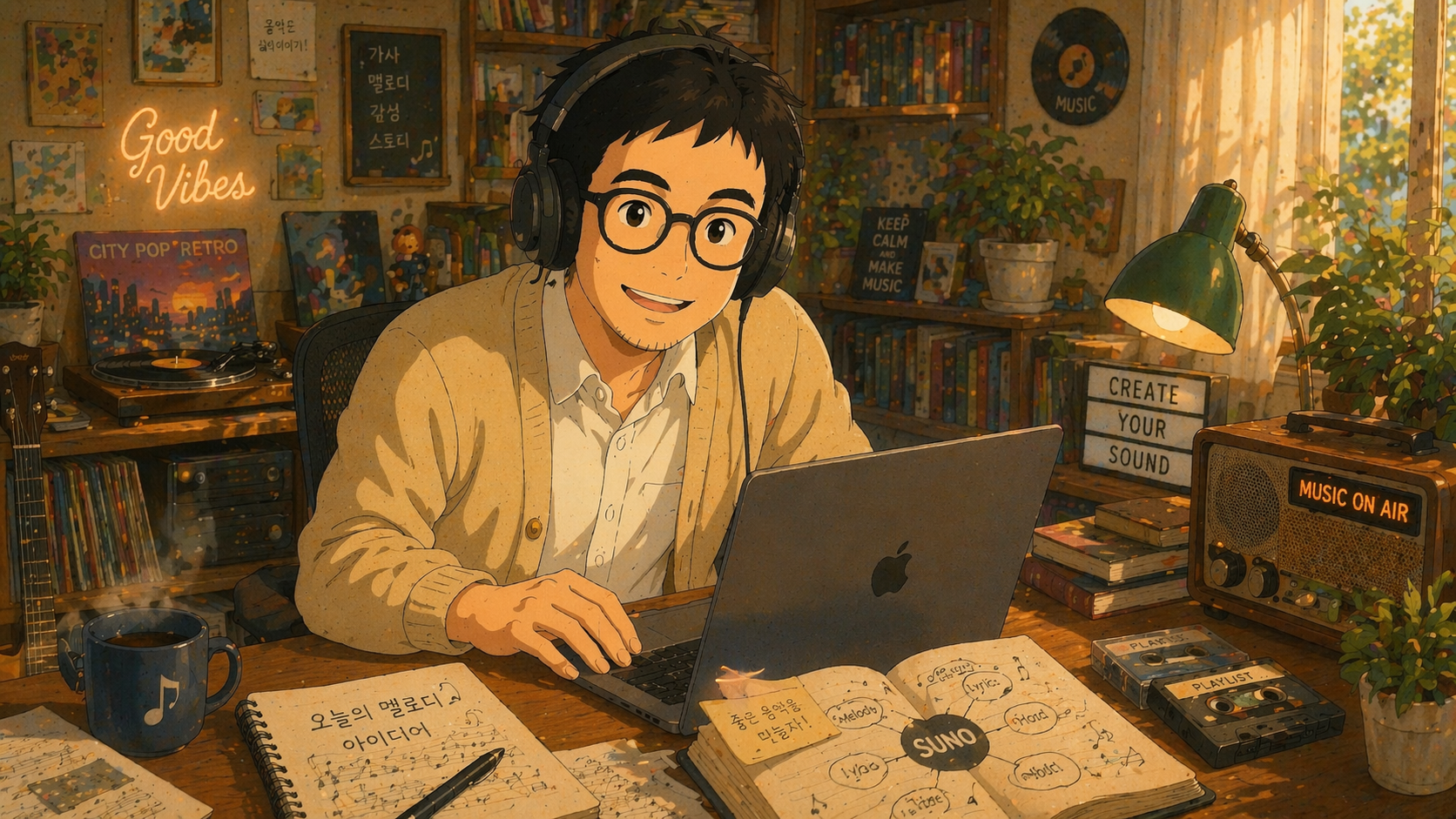
🎧 수노(Suno)란?
수노(Suno)는
AI가 자동으로 노래를 만들어주는 서비스입니다.
- 가사를 직접 넣어도 되고
- 한 줄 문장만 입력해도
- 멜로디 + 보컬까지 자동 생성됩니다
👉 쉽게 말해
“작곡 + 작사 + 가수 역할을 AI가 대신 해준다”
이렇게 생각하시면 됩니다.
💻 PC에서 AI 노래 만드는 방법 (초간단)
① 수노 접속하기
구글에서 **“Suno”**를 검색하면
공식 사이트가 바로 나옵니다.
👉 별도 프로그램 설치 없이
웹에서 바로 사용 가능합니다.

② 로그인하기
- 구글 계정으로 간단 로그인
- 별도 회원가입 과정 거의 없음
👉 이 단계에서 막히는 분 거의 없습니다
👉 수노 무료 버전은 하루에 약 10곡 정도 만들 수 있어요.
처음 연습하거나 테스트하기에는 이 정도면 충분합니다.
③ Create 버튼 클릭
로그인 후
👉 Create 버튼을 누르면
바로 노래 생성 화면으로 이동합니다.

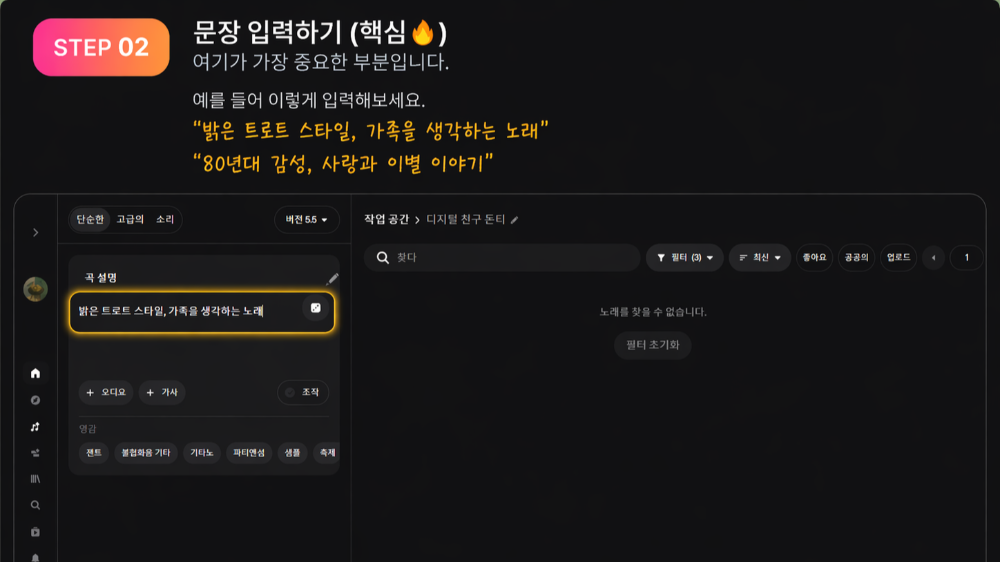
④ 문장 입력하기 (핵심🔥)
여기가 가장 중요한 부분입니다.
예를 들어 이렇게 입력해보세요.
- “밝은 트로트 스타일, 가족을 생각하는 노래”
- “80년대 감성, 사랑과 이별 이야기”
👉 딱 한 줄이면 충분합니다
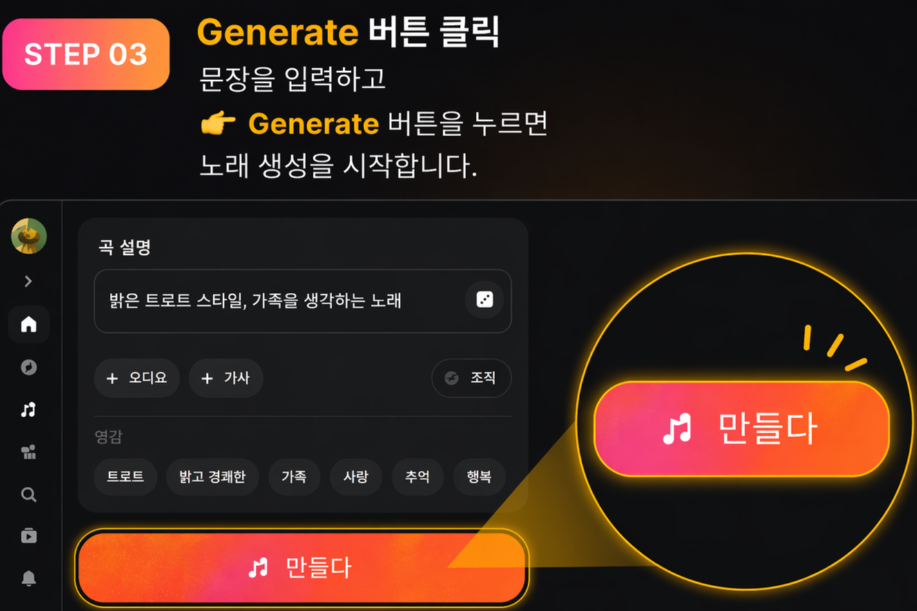
⑤ Generate 버튼 클릭
문장을 입력하고
👉 Generate 버튼을 누르면
잠시 후…
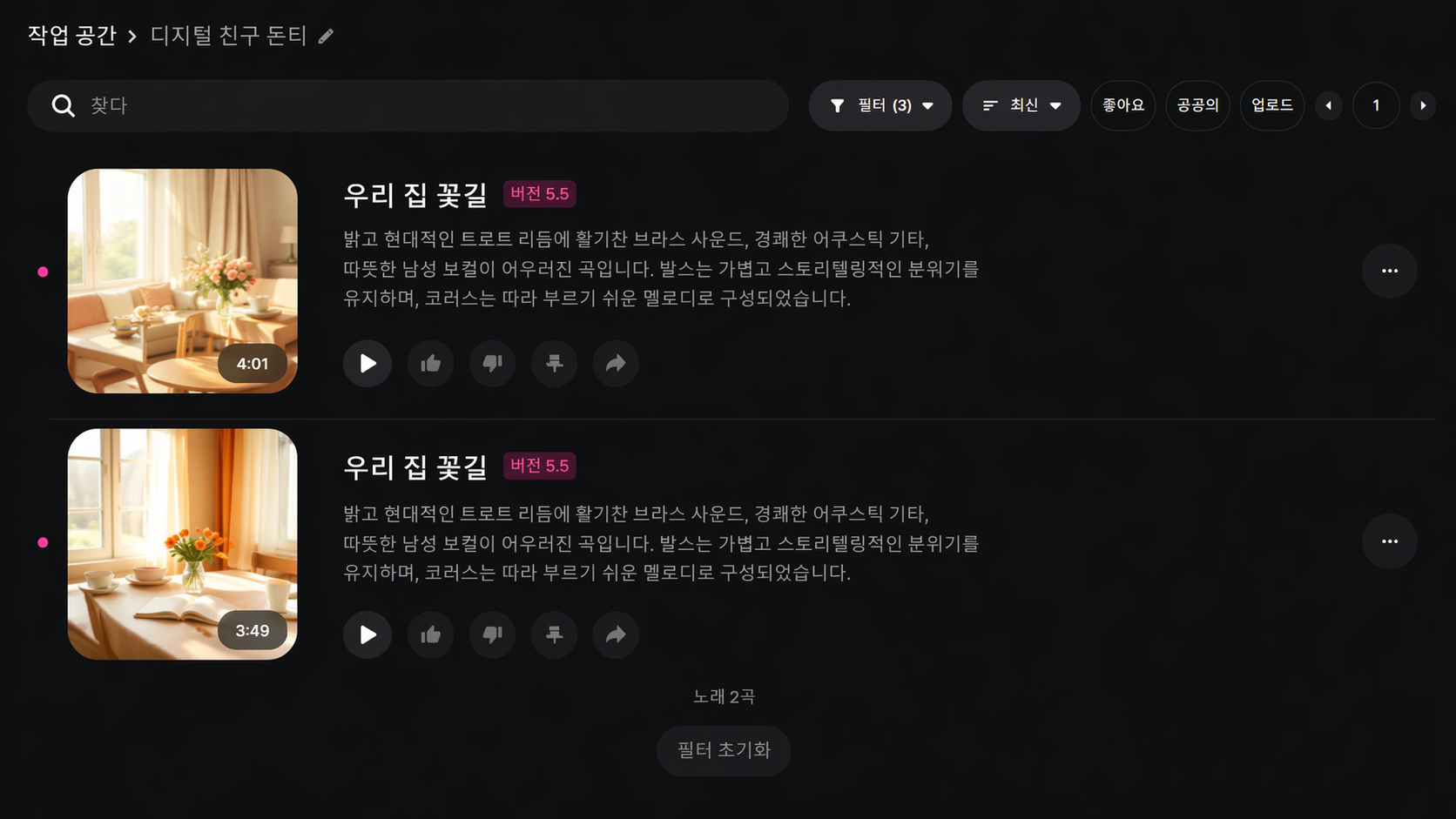
🎵 결과
AI가 만든 노래가 바로 생성됩니다.
처음 들어보면
조금 놀라실 수도 있습니다.
👉 생각보다 자연스럽고
👉 감정까지 담겨 있기 때문입니다
💡 직접 해보며 느낀 점
저는 작년부터 수노를 사용하면서
1000곡 이상 만들어봤습니다.
처음에는
“이게 진짜 노래인가?” 싶었는데
지금은
👉 누군가에게 선물할 수 있는 수준까지
만들 수 있게 되었습니다.
📌 핵심 정리
AI로 노래 만드는 방법은 정말 단순합니다.
- 접속한다
- 한 줄 문장을 쓴다
- 생성 버튼을 누른다
👉 끝입니다.
🔥 다음편 예고
이번 글은
“처음 시작하는 방법”이었다면
다음 편에서는
👉 트로트 한 곡을 직접 만들어보는 과정을
차근차근 보여드릴 예정입니다.
“내 스타일 노래 만들기”
궁금하시다면
다음 글도 이어서 보셔도 좋습니다 😊
'중년의 디지털 적응기' 카테고리의 다른 글
| AI로 노래 잘 만드는 방법 (수노 프롬프트편) – 구조만 알면 끝입니다 (22) | 2026.04.22 |
|---|---|
| AI로 트로트 노래 만들기 (수노 실전편) – 내 노래 직접 만들어봤습니다 (27) | 2026.04.21 |
| 50대 유튜브 실전 가이드 – 4편 (최종편) 유튜브는 이렇게 운영해야 남는다 (35) | 2026.04.16 |
| 50대 유튜브 실전 가이드 – 1편 유튜브는 이렇게 시작해야 한다 (54) | 2026.04.13 |
| ✍️ 50대 도전기 4편 – 앞으로의 목표와 방향 (완결) (41) | 2026.04.09 |


